
Découvrez comment intégrer des fichiers Excel dans SEI ou une base de données SQL, en utilisant la technologie ODBC...
Latest posts
-
 Intégration de fichiers Excel dans SEI et SQL pour un reporting global via ODBCRead more
 -
 Simulation de la TVA avant la Génération de Facture dans Sage X3Read more
Découvrez comment simuler la TVA avant la génération de facture dans Sage X3, afin de permettre des calculs...
-
 Optimisation des Imports en Batch Multithread dans Sage X3 pour Gagner en PerformanceRead more
Découvrez comment optimiser les imports dans Sage X3 grâce au multithreading en batch, en parallélisant les tâches...
-
 Téléchargement de Documents dans Sage X3 avec le Langage 4GLRead more
Explorez une méthode permettant aux développeurs Sage X3 d'améliorer l'expérience utilisateur en simplifiant le...
-
 Exploration Approfondie de la Nouvelle Fonctionnalité de Gestion des Contenants dans Sage X3Read more
Découvrez la révolutionnaire fonctionnalité de Gestion des Contenants dans Sage X3. Améliorez l'efficacité...
-
 EXEC_JS / streamline.js / Bundles Javascript de Sage X3 SyracuseRead more
Sage X3 : Surmonter les Limitations grâce au Pont entre 4GL et JavaScript Parfois, Sage X3 4GL peut présenter...
-
 Capturer les Erreurs Détaillées Après une Importation Silencieuse dans Sage X3Read more
Découvrez comment capturer efficacement les erreurs détaillées après une importation silencieuse dans Sage X3....
-
 Comment connecter une base de données externe à Sage Enterprise Intelligence avec un identifiant contenant un point ?Read more
Découvrez comment résoudre les problèmes liés aux caractères spéciaux dans les identifiants de base de données lors...
-
 Exploration de la Table ATEXTRA pour le Stockage de Texte Traduit dans les ApplicationsRead more
Plongez dans la table ATEXTRA, un outil vital pour stocker du texte traduit dans les applications. Découvrez comment...
-
 Résolution des Erreurs de Validation de Dossier Sage X3Read more
Découvrez les erreurs de validation courantes lors de la création ou de l'importation de dossiers dans Sage X3 et...
Blog categories
Search in blog
Résolution des Erreurs de Validation de Dossier Sage X3
Contexte :
Vous êtes en train de créer ou d'importer un nouveau dossier en utilisant la fonction Paramètres > Paramètres généraux > Dossiers (GESADS) ou via la Console Sage X3.
Problème :
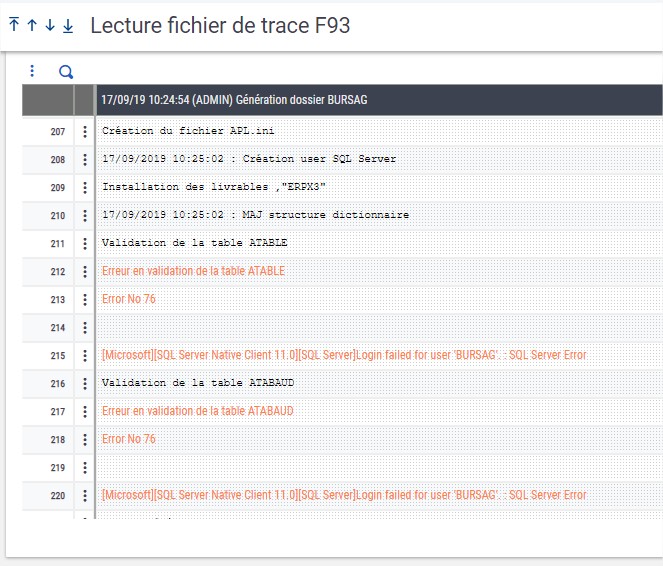
Action 1 : Lorsque vous tentez de valider le dossier, vous rencontrez :
Erreur 1 : Erreur n° 76
[Microsoft][SQL Server Native Client 11.0][SQL Server]Échec de connexion pour l'utilisateur…
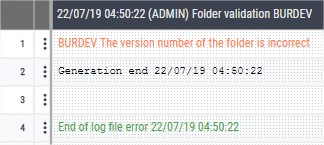
Action 2 : Si vous essayez de valider à nouveau, vous obtenez :
Erreur 2 : Le numéro de version du dossier est incorrect
Comprendre le Problème :
Lorsque vous créez un dossier dans Sage X3, le logiciel génère également tous les éléments nécessaires de la base de données tels que les utilisateurs, les tables et les schémas. Lorsque vous validez, un script SQL de création est généré contenant des informations d'identification. Parfois, ces informations d'identification sont absentes ou effacées dans la console, ce qui affecte l'exécution du script.
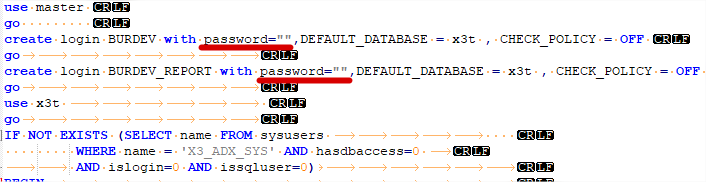
Si le script ne peut pas s'exécuter en raison de mots de passe manquants, Sage ne peut pas achever la création de la base de données. Cela interrompt l'installation et laisse des données résiduelles dans le répertoire d'installation et la base de données, ce qui conduit à la deuxième erreur de validation.
Solution :
- Nettoyer le Dossier d'Installation de Sage X3 :
Cette étape est cruciale si vous souhaitez conserver le même nom de dossier, en particulier s'il est déjà corrompu.
Utilisez ce script .bat ou exécutez manuellement les commandes :
@echo off @RD /S /Q "[INSTALLATION]\Dossiers\[FOLDER]" @RD /S /Q "[INSTALLATION]\Dossiers\X3_PUB\[FOLDER]" - Nettoyer la Base de Données :
- Supprimer l'utilisateur associé au dossier en erreur.
- Supprimer le schéma du dossier en erreur.
- Supprimer tous les composants liés au dossier en erreur.
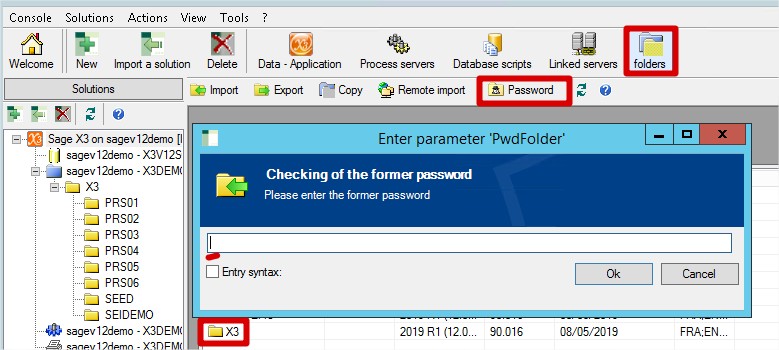
- Corriger le Mot de Passe Principal dans la Console Sage X3 :
Ce mot de passe doit correspondre au « Mot de passe pour les schémas des dossiers X3 » ci-dessous.
- Réintroduire les Informations dans l'Onglet « Solution » :
« Mot de passe de l'utilisateur sysadmin de l'instance » doit correspondre au mot de passe de l'utilisateur sa.
Mot de passe pour les schémas des dossiers X3 doit être défini par défaut comme « tiger » (modifiable).
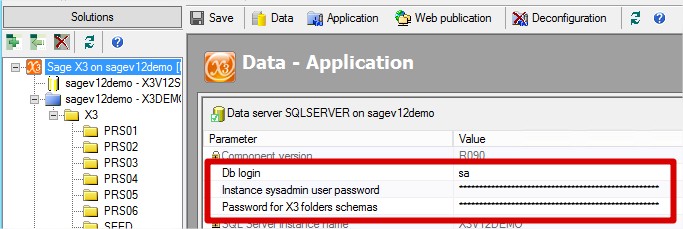
- Copier, Créer ou Importer Votre Dossier :
Vous pouvez maintenant procéder au processus de dossier en utilisant la fonction GESADS ou la console.
- Ajuster les Paramètres du Serveur d'Impression :
Pour assurer la fonctionnalité continue du nouveau dossier, définissez le mot de passe du serveur d'impression après la création (étape 3).
Related posts
-
 Résolution de problèmes de configuration du dossier SVG Sage X3
Découvrez comment résoudre les problèmes de configuration du dossier SVG de Sage X3, notamment en créant des liens...Read more
Résolution de problèmes de configuration du dossier SVG Sage X3
Découvrez comment résoudre les problèmes de configuration du dossier SVG de Sage X3, notamment en créant des liens...Read more -
 Exploitation des Vulnérabilités de Sécurité du Logiciel dans Sage X3
Découvrez une approche non conventionnelle pour exploiter une faille de sécurité dans le logiciel Sage X3.Read more
Exploitation des Vulnérabilités de Sécurité du Logiciel dans Sage X3
Découvrez une approche non conventionnelle pour exploiter une faille de sécurité dans le logiciel Sage X3.Read more -
 L'Impact de l'Informatique en Nuage sur les Outils de Débogage de Sage X3
Explorez les changements significatifs dans les outils de débogage de Sage X3 causés par l'informatique en nuage et...Read more
L'Impact de l'Informatique en Nuage sur les Outils de Débogage de Sage X3
Explorez les changements significatifs dans les outils de débogage de Sage X3 causés par l'informatique en nuage et...Read more -
Exploration de la Table ATEXTRA pour le Stockage de Texte Traduit dans les Applications
Plongez dans la table ATEXTRA, un outil vital pour stocker du texte traduit dans les applications. Découvrez comment...Read more
-
Capturer les Erreurs Détaillées Après une Importation Silencieuse dans Sage X3
Découvrez comment capturer efficacement les erreurs détaillées après une importation silencieuse dans Sage X3....Read more
Leave a comment