
Découvrez comment intégrer des fichiers Excel dans SEI ou une base de données SQL, en utilisant la technologie ODBC...
Latest posts
-
 Intégration de fichiers Excel dans SEI et SQL pour un reporting global via ODBCRead more
 -
 Simulation de la TVA avant la Génération de Facture dans Sage X3Read more
Découvrez comment simuler la TVA avant la génération de facture dans Sage X3, afin de permettre des calculs...
-
 Optimisation des Imports en Batch Multithread dans Sage X3 pour Gagner en PerformanceRead more
Découvrez comment optimiser les imports dans Sage X3 grâce au multithreading en batch, en parallélisant les tâches...
-
 Téléchargement de Documents dans Sage X3 avec le Langage 4GLRead more
Explorez une méthode permettant aux développeurs Sage X3 d'améliorer l'expérience utilisateur en simplifiant le...
-
 Exploration Approfondie de la Nouvelle Fonctionnalité de Gestion des Contenants dans Sage X3Read more
Découvrez la révolutionnaire fonctionnalité de Gestion des Contenants dans Sage X3. Améliorez l'efficacité...
-
 EXEC_JS / streamline.js / Bundles Javascript de Sage X3 SyracuseRead more
Sage X3 : Surmonter les Limitations grâce au Pont entre 4GL et JavaScript Parfois, Sage X3 4GL peut présenter...
-
 Capturer les Erreurs Détaillées Après une Importation Silencieuse dans Sage X3Read more
Découvrez comment capturer efficacement les erreurs détaillées après une importation silencieuse dans Sage X3....
-
 Comment connecter une base de données externe à Sage Enterprise Intelligence avec un identifiant contenant un point ?Read more
Découvrez comment résoudre les problèmes liés aux caractères spéciaux dans les identifiants de base de données lors...
-
 Exploration de la Table ATEXTRA pour le Stockage de Texte Traduit dans les ApplicationsRead more
Plongez dans la table ATEXTRA, un outil vital pour stocker du texte traduit dans les applications. Découvrez comment...
-
 Résolution des Erreurs de Validation de Dossier Sage X3Read more
Découvrez les erreurs de validation courantes lors de la création ou de l'importation de dossiers dans Sage X3 et...
Blog categories
Search in blog
L'Impact de l'Informatique en Nuage sur les Outils de Débogage de Sage X3
L'Impact de l'Informatique en Nuage sur les Outils de Débogage de Sage X3
L'informatique en nuage a introduit des changements significatifs dans le paysage des outils de débogage de Sage X3.
Défis pour les Consultants Sage X3
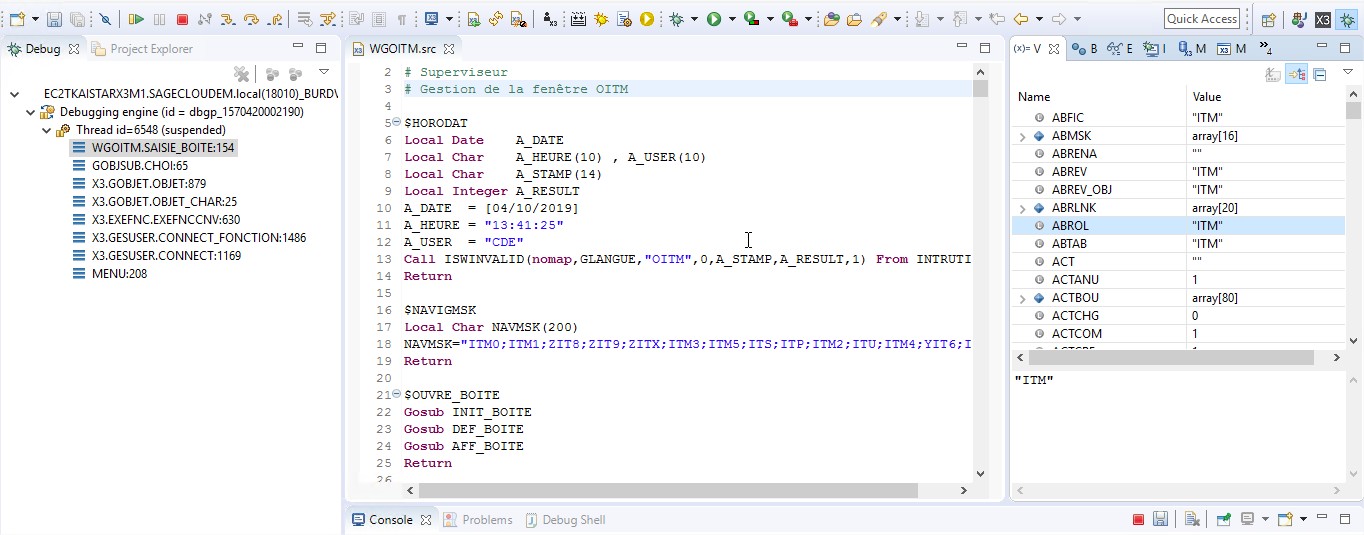
Les consultants Sage X3 rencontrent souvent des défis lorsqu'ils tentent d'établir une connexion de débogage entre Eclipse et Sage X3.
Ces défis peuvent être attribués à la complexité des configurations réseau. Si vous rencontrez des difficultés liées à "infbox" dans votre code, poursuivez votre lecture pour comprendre le contexte et trouver une solution de contournement.
Avant l'Informatique en Nuage :
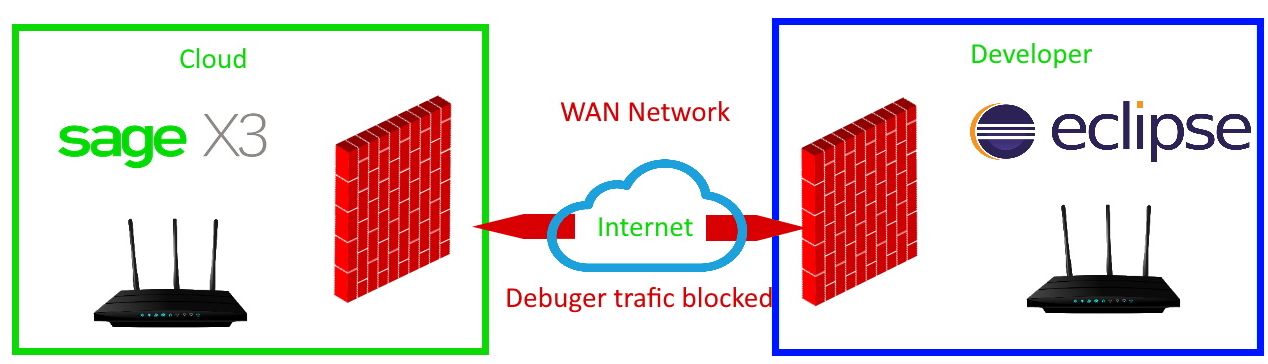
Avant l'ère du cloud, Eclipse et Sage X3 résidaient sur le même réseau, permettant une communication transparente entre eux.

Défis avec l'Informatique en Nuage :
De nos jours, l'informatique en nuage implique deux réseaux distincts connectés via un VPN et des mesures de sécurité renforcées qui peuvent restreindre l'accès au port de débogage.
Étapes pour Surmonter les Défis :
1) Résoudre les Problèmes de Réseau :
Assurez-vous que les pare-feu des deux extrémités autorisent la communication via le port TCP 10000 (ou le port de débogage que vous avez choisi). Testez la connexion à l'aide de la commande : Telnet [IP] [Port]
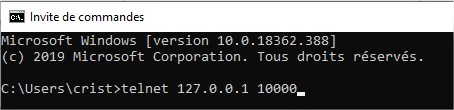
En cas de réussite, vous verrez un écran vierge ; sinon, un message d'erreur apparaîtra.
2) Configurer Sage X3 pour le Débogage :
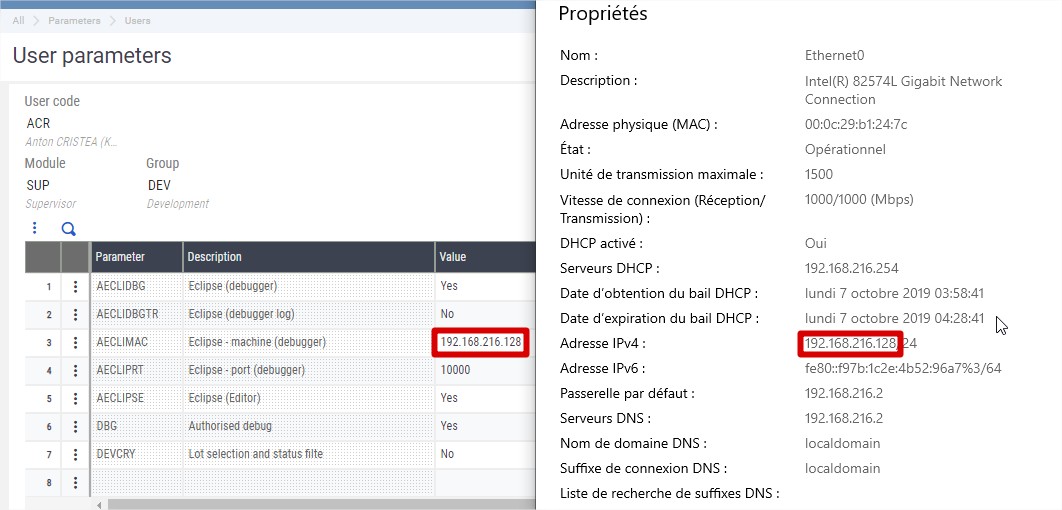
Si vous avez une IP statique, configurez les paramètres du débogueur directement dans Sage X3. Pour les IPs dynamiques, aucune configuration Sage X3 n'est nécessaire. La configuration peut être effectuée à différents niveaux : Dossier, Législation ou Utilisateur. Entrez votre IP dans Sage X3 sous les Définitions de Paramètres.
3) Configuration d'Eclipse :
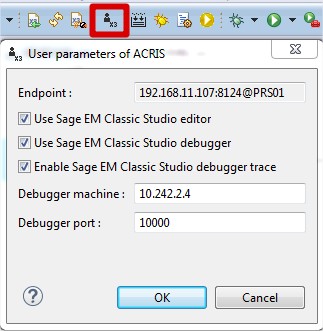
Si les paramètres de Sage X3 sont configurés correctement, Eclipse récupérera automatiquement ces données. Cliquez sur l'icône pour vérifier la communication entre Sage et Eclipse.
4) Liaison d'Eclipse avec Sage X3 :
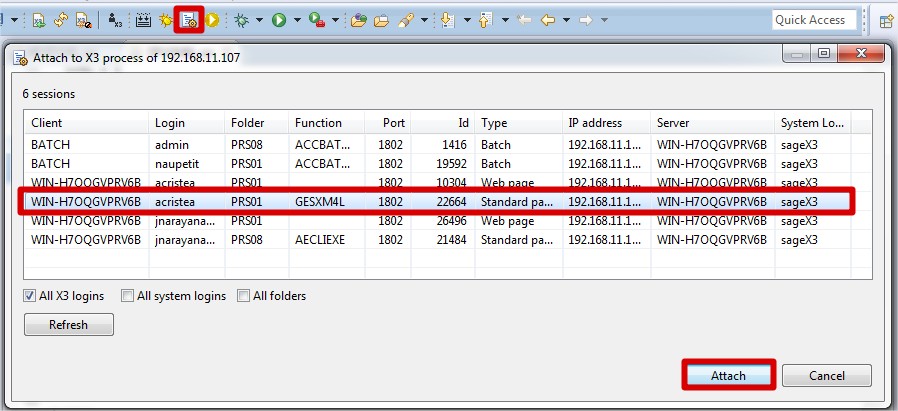
Liez des sessions web spécifiques de Sage X3 à Eclipse. Sélectionnez la session et attachez-la.
5) Débogage de Sage X3 via Eclipse :
Alternez entre les actions de Sage X3 et Eclipse pour poursuivre le débogage. Sage X3 fera une pause en raison des points d'arrêt définis dans Eclipse.
Related posts
-
 Résolution de problèmes de configuration du dossier SVG Sage X3
Découvrez comment résoudre les problèmes de configuration du dossier SVG de Sage X3, notamment en créant des liens...Read more
Résolution de problèmes de configuration du dossier SVG Sage X3
Découvrez comment résoudre les problèmes de configuration du dossier SVG de Sage X3, notamment en créant des liens...Read more -
 Exploitation des Vulnérabilités de Sécurité du Logiciel dans Sage X3
Découvrez une approche non conventionnelle pour exploiter une faille de sécurité dans le logiciel Sage X3.Read more
Exploitation des Vulnérabilités de Sécurité du Logiciel dans Sage X3
Découvrez une approche non conventionnelle pour exploiter une faille de sécurité dans le logiciel Sage X3.Read more -
Résolution des Erreurs de Validation de Dossier Sage X3
Découvrez les erreurs de validation courantes lors de la création ou de l'importation de dossiers dans Sage X3 et...Read more
-
Exploration de la Table ATEXTRA pour le Stockage de Texte Traduit dans les Applications
Plongez dans la table ATEXTRA, un outil vital pour stocker du texte traduit dans les applications. Découvrez comment...Read more
-
Capturer les Erreurs Détaillées Après une Importation Silencieuse dans Sage X3
Découvrez comment capturer efficacement les erreurs détaillées après une importation silencieuse dans Sage X3....Read more
Leave a comment